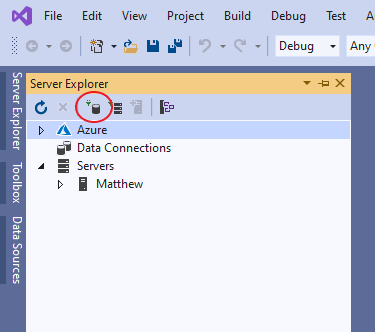
Tutorial cara menampilkan Query Builder di Visual Studio 2019

Berikut ini saya akan ajarkan cara mengaktifkan Query Builder di Visual Studio 2019, berikut langkah-langkah nya: 1. Buka Visual Studio 2019 2. Klik Tab 'Server Explorer' 3. Lalu pilih Change 4. Pilih Data source: Microsoft SQL Server , kemudian di Data Prodiver pilih .NET Framework Data Provider OLE DB . Kemudian tekan tombol OK. 4. Pilih 'Server name', disini contoh nama Servernya adalah MATTHEW\SQLEXPRESS 5. Pilih 'Authentication', disini contoh nya adalah Windows Authentication 6. Pilih 'Select or enter a database name', disini contoh nya adalah Datasiswa. 7. Klik tombok OK . 8. Setelah itu akan muncul tampilan seperti dibawah ini: 9. Setelah itu kita bisa langsung menggunakan Query Builder yang disediakan oleh Visual Studio 2019 ini. Klik Kanan Mouse, lalu pilih New Query. 10. Setelah itu akan muncul tampilan seperti dibawah ini. Disini contoh nya hanya ada Tabel dengan nama 'Users...